S Streams
marathons caritatifs, en direct

Guide

Premiers pas

Dix minutes pour passer d'un écran vide à une régie multi-stream pilotée depuis l'iPad. Chaque étape est indépendante : prenez ce qui vous sert.

Ouvrir un premier flux

Le panneau de gauche liste les streamers, triés par cagnotte. Cliquez sur à droite d'une ligne, ou glissez la ligne dans l'espace noir : la fenêtre s'ouvre en 480p, muette — c'est ce qui permet d'en empiler beaucoup sans faire fondre la machine.

  • 🎧 sur la même ligne ouvre le flux sans image, juste pour le son.
  • Le champ de recherche et les filtres « En live » / « Sur place » réduisent la liste.
Donner le son à qui vous voulez

En haut, le groupe Audio décide de la règle du jeu :

  • Solo — un seul flux audible, celui que vous sélectionnez ;
  • Multi — plusieurs flux en même temps (utile pendant un défi commun) ;
  • Survol — le son suit la souris, sans le moindre clic ;
  • Muet — tout se tait d'un coup.

Le 🔊 d'une fenêtre bascule son son individuellement.

Ranger l'écran

Ranger applique une disposition, et le à côté en propose sept : grille, un grand plus bandeau, deux moyens à gauche du grand, colonnes, lignes… Les fenêtres restent déplaçables et redimensionnables à la souris.

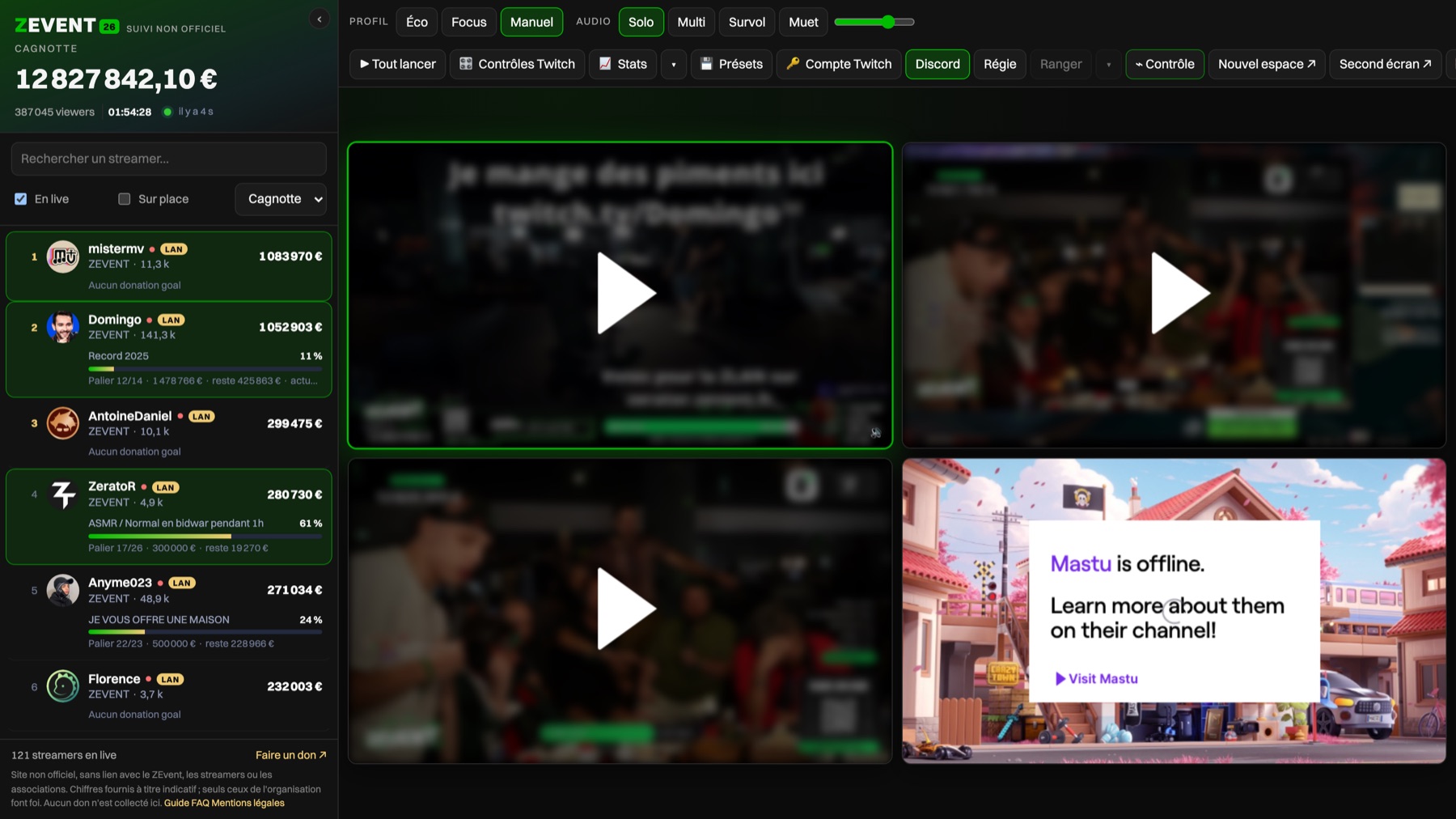
Deux modes automatiques valent le détour : Discord (D) aligne tout en vignettes 16:9 et agrandit celle qu'on clique ; Régie (R) garde tous les contrôles affichés en permanence.

Quatre flux en grille 16:9, mode Discord
Mode Discord : grille 16:9, un clic agrandit, le bandeau du bas défile.

Régler la qualité sans y penser

Le groupe Profil pilote la qualité de tous les flux à la fois : Éco (tout en 160p), Focus (le flux en avant en 1080p, les autres au minimum), Manuel (à vous de choisir, fenêtre par fenêtre).

Au-delà d'une dizaine de flux, c'est le décodage vidéo du navigateur qui plafonne, pas l'application — un avertissement s'affiche.

Ajouter des cartes de statistiques

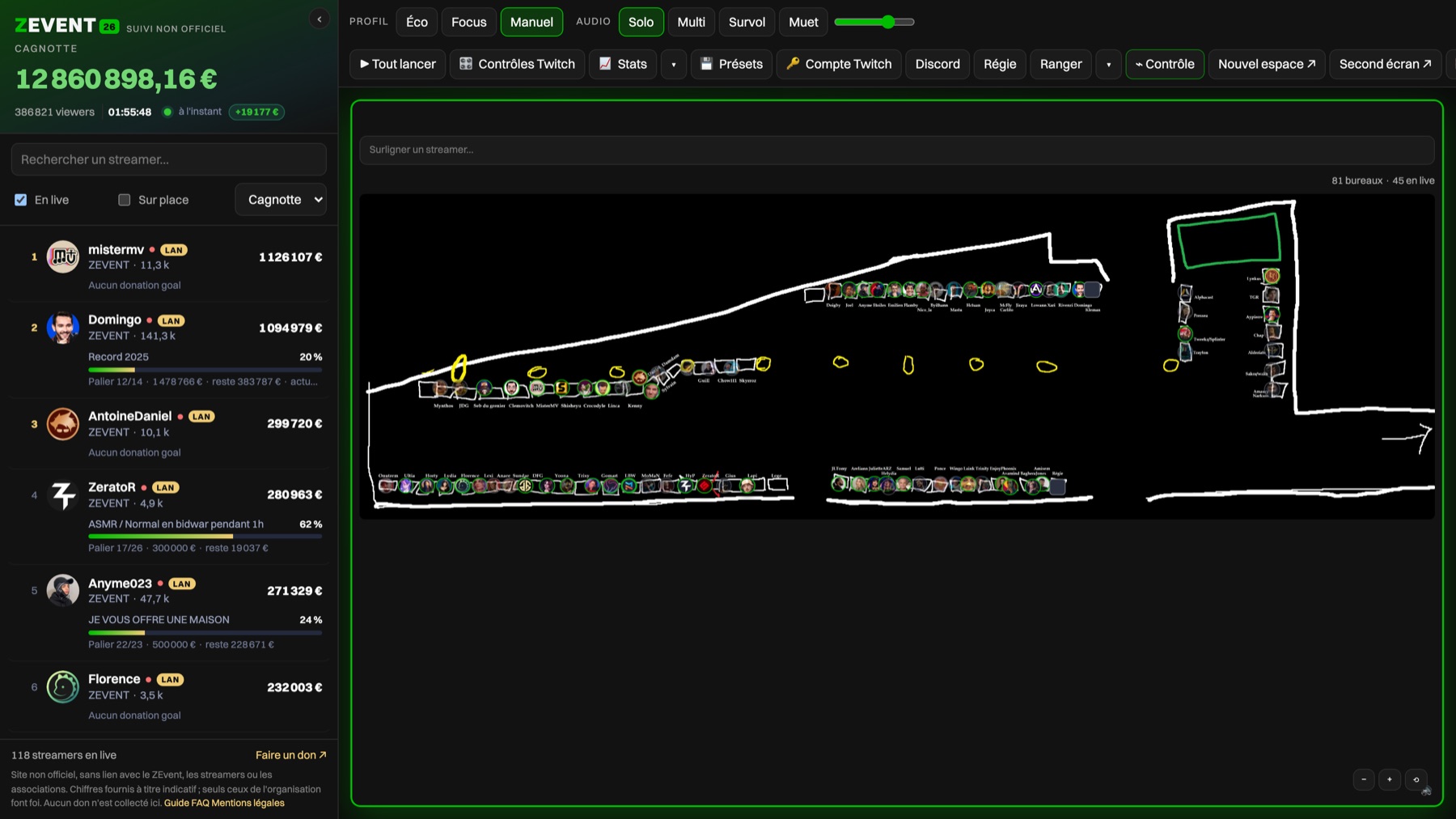
📈 Stats ajoute la courbe de la cagnotte ; le voisin ouvre les autres cartes : classement des cagnottes, spectateurs, paliers imminents (qui est sur le point d'en débloquer un), paliers d'un streamer, et le plan de la salle. Une carte se comporte comme une fenêtre : elle se range, se redimensionne, part sur le second écran.

Plan des bureaux du ZEvent avec les photos de profil
Le plan de la salle : photo de profil sur chaque bureau, clic pour ouvrir le flux, molette pour zoomer.

Piloter depuis un iPad ou un téléphone

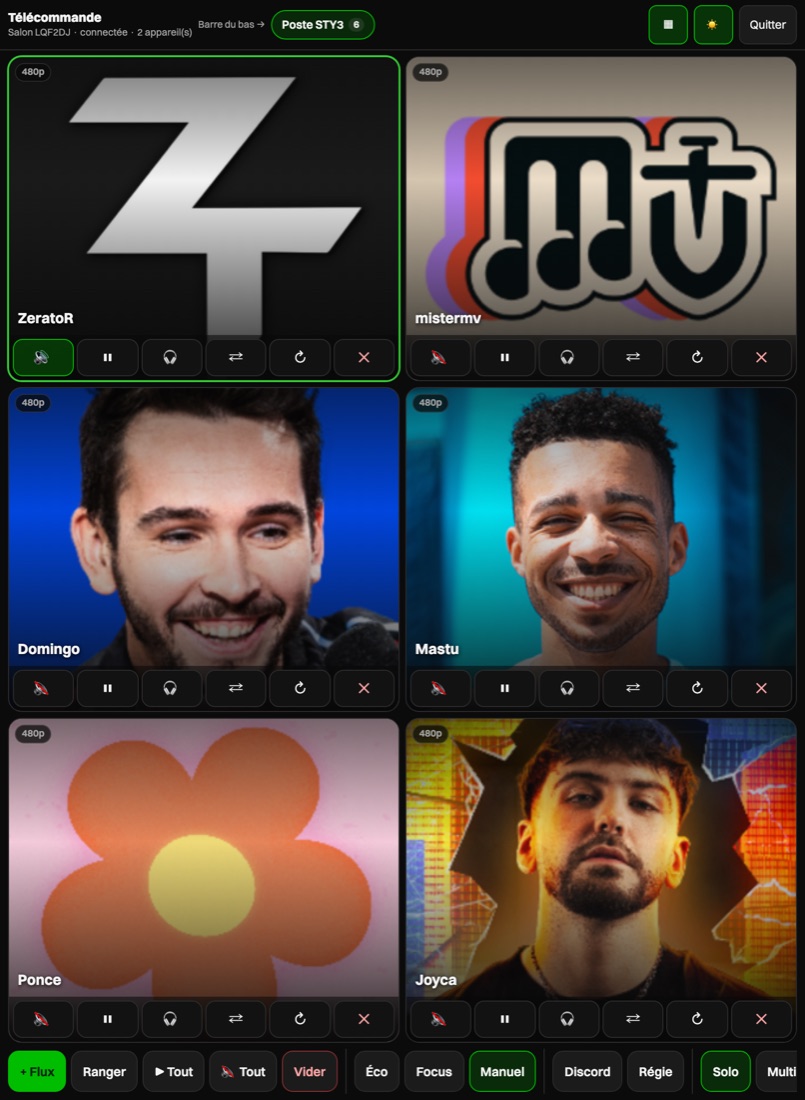
Bouton ⌁ ContrôleCréer un salon. Un code de six caractères s'affiche avec un QR. Sur l'iPad, scannez-le (ou ouvrez /streams/remote.html et tapez le code) : la télécommande apparaît, en mode deck.

  • Une touche par flux, photo de profil en fond ;
  • six commandes par touche, un appui chacune : son, pause, son seul, remplacer, recharger, fermer ;
  • tout tient sur un écran, sans défilement ;
  • plusieurs PC ? Chaque touche agit sur le sien, et la puce du haut choisit qui reçoit la barre du bas.

Le code est un code d'appairage, pas un mot de passe : qui le connaît pilote les écrans du salon.

La télécommande en mode deck sur iPad
La télécommande en mode deck : une touche par flux, six commandes chacune, tout sur un écran.

Utiliser deux écrans

Second écran ↗ ouvre une vraie fenêtre (pas un onglet) et, si le navigateur l'autorise, la place directement sur l'écran voisin. La fenêtre d'origine bascule alors en mode pilotage, pour ne pas lire deux fois les mêmes flux. Nouvel espace ↗ ouvre un jeu de fenêtres indépendant — deux mosaïques différentes côte à côte.

Garder vos écrans sous la main

💾 Présets enregistre la composition entière — flux, places, tailles, qualités, mode d'affichage, audio — et la rejoue d'un clic. Pratique pour basculer entre « les gros streamers », « les défis en cours » et « le plan + les paliers ».

Un lien peut aussi ouvrir un écran tout prêt : ?open=zerator,mistermv&mode=discord ou ?card=plan.

Raccourcis clavier

D mode Discord · R mode Régie · S replier le panneau · T ranger · M tout couper · passer d'un flux à l'autre · Échap quitter le grand plan

Ouvrir le tableau de bord → Des questions ? La FAQ